
Открыть Гугл почту ради одного письма, казалось бы, мелочь. Но когда это случается по пять-шесть раз в день, каждый раз одно и то же: зайти в приложение, найти нужное, прочитать, ответить, отправить. Подключение почты Gmail в ИИ-ассистенте от VELA переносит эту рутину в Telegram, который доступен и открыт постоянно почти у каждого современного человека. Написали одну фразу прямо в чате — получили результат.
Gmail входит в интеграцию Google Workspace и доступен на плане Pro. Одно подключение вашего Google-аккаунта дает доступ к Почте, Календарю, Задачам и Диску, без отдельных авторизаций для каждого сервиса.
Как найти и прочитать письмо Gmail в Telegram
Чаще всего почту открывают ради одного конкретного письма: счет от поставщика, ответ от клиента, подтверждение брони, код для авторизации, рассылка вакансий и т.д. Не ради просмотра всего ящика или его чистки.
ИИ-ассистент понимает запросы в свободной форме. Несколько базовых примеров:
«покажи письма от Антона за эту неделю»
«непрочитанные во входящих»
«найди счет за коммунальные за этот месяц»
«письмо с темой «договор»»
За один запрос ИИ-ассистент показывает до 10 писем. Это осознанное ограничение: инструмент для быстрых задач, не браузер для почты. Просмотреть сотни писем здесь не получится. Для этого есть сам Gmail и его приложение. Зато найти нужное письмо и прочитать его прямо в чате в Telegram, задать по нему вопросы или ответить и отправить текст в ответ — это быстро и удобно.
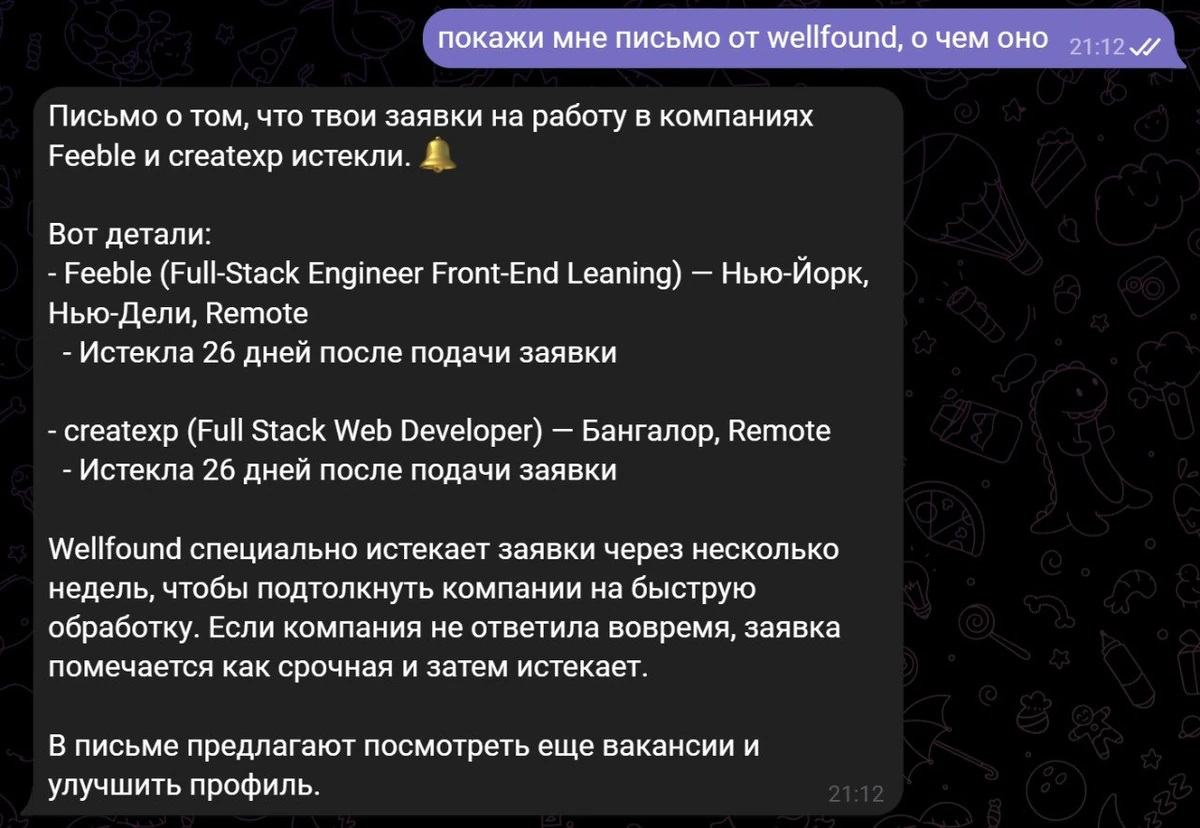
После того как письма найдены, можно попросить прочитать полный текст любого из них: ИИ-ассистент выведет его прямо в чате. Далее, работайте с ним как вам угодно: задайте вопросы, сохраните отдельно или попросите ИИ-ассистента составить ответ и отправить его.
Ответить, отправить, сохранить черновик
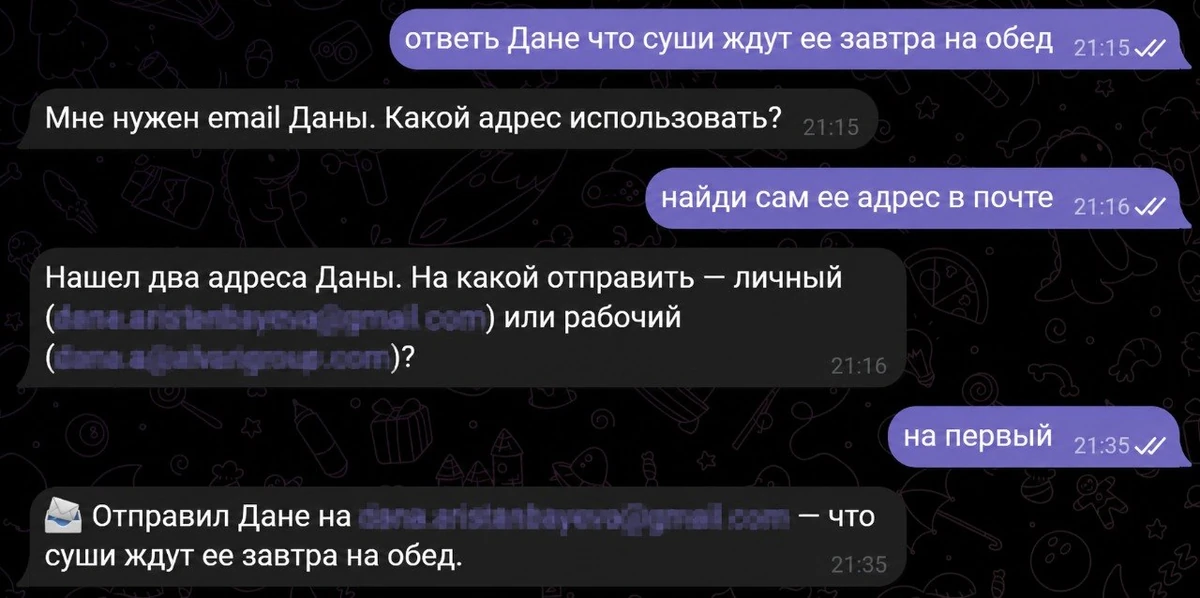
Ответить на письмо можно не выходя из Telegram. ИИ-ассистент сохраняет контекст цепочки, ответ уходит в ту же переписку, а не новым письмом.
«ответь Марине, что встреча перенесена на пятницу в 14:00»
«напиши Дмитрию, что документы отправим завтра»
Если нужно отправить новое письмо незнакомому контакту, которого нет в предыдущей переписке и который не сохранен в памяти ИИ-ассистента, он попросит вас уточнить email-адрес. Это нормально: почтовый адрес нужен явно, чтобы письмо ушло тому, кому нужно.
Черновик создается так же: попросите «сохрани черновик письма», ИИ-ассистент создаст его в папке «Черновики» Gmail, откуда его можно доработать и отправить позже.
К письму можно прикрепить файл или фото. Достаточно отправить вложение в чат с ИИ-ассистентом, а затем попросить включить его в письмо, ИИ-ассистент подхватит файл из контекста и прикрепит. Это удобно, к примеру, когда нужно переслать документ, полученный в Telegram, прямо на почту.
Отписаться от рассылок Gmail и удалить лишнее
Рассылки — отдельная боль. Каждый раз нужно открыть письмо, найти мелкую ссылку «отписаться» в подвале или, если повезет, в шапке, перейти на сайт, подтвердить действие. Одна минута на одну рассылку, рутинное действие, которое надоедает делать руками.
ИИ-ассистент делает это сам: «отпишись от рассылки XYZ», он находит unsubscribe-ссылку в письме и выполняет отписку за вас автоматически. Ваша задача — только написать запрос.
Массовое удаление работает похожим образом. Если нужно убрать все письма от конкретного отправителя:
«удали все письма от рассылки магазина Y»
«перемести в корзину все от отправителя X»
За один запрос удаляется до 25 писем. Если писем больше, можно повторить запрос.
Дополнительно: очистить корзину («очисти корзину»), очистить папку спам («очисти спам»), пометить письмо как спам: все это одной фразой в чате.
Что интеграция НЕ умеет
Честные ограничения, чтобы не было сюрпризов:
Не показывает больше 10 писем за раз — это быстрый помощник, не полноценный почтовый клиент
При отправке новому контакту нужно уточнить email-адрес, если он не сохранен в долгосрочной памяти ИИ-ассистента
Нет автоматической сортировки или категоризации писем — только поиск и действия по запросу
Если нужна работа с почтой в объеме «разобрать весь ящик за месяц», это проще сделать в самом Gmail. Функция работы с почтой в ИИ-ассистенте закрывает быстрые ежедневные задачи: найти, ответить, удалить, отписаться.

Подключение и что входит вместе с почтой
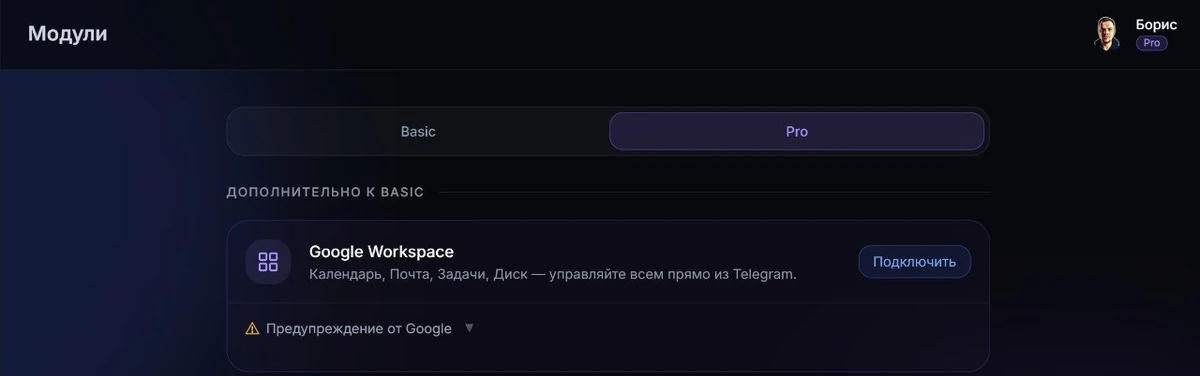
Gmail подключается через личный кабинет VELA, раздел «Интеграции», оплаченный план Pro, карточка интеграции Google Workspace, кнопка «Подключить Google». Стандартная авторизация через Google-аккаунт, один раз. После этого сразу доступны четыре сервиса: Почта, Календарь, Задачи и Диск.
Это удобно: одно подключение, и ваш Google Workspace целиком работает в Telegram. Можно прочитать письмо, добавить встречу из него в календарь, поставить задачу на следующий день: все в одном чате.
Работа с почтой требует план Pro ($12/мес или $9/мес при годовой оплате). Если интересно, что еще входит в Pro помимо Google Workspace: это поиск авиабилетов, ценовые уведомления, расширенный поиск криптовалют, генерация картинок и видео, другие полезные модули.
Схожая логика работает и с другими интеграциями на плане Pro: например, чтение Telegram-каналов или управление Notion, все через один чат, без переключения между приложениями.
FAQ
Нужно ли давать ИИ-ассистенту доступ ко всему почтовому ящику? Да, подключение через Google OAuth дает доступ к почте. VELA использует его только по вашим запросам — ИИ-ассистент не читает письма в фоне и не анализирует их без вашего явного запроса.
Могу ли я подключить только Gmail, без Календаря и Задач? Нет — Google Workspace подключается как одна интеграция. Одна авторизация дает доступ сразу к Почте, Календарю, Задачам и Диску. Отдельно подключить только один сервис нельзя.
Что будет, если ИИ-ассистент не найдет нужное письмо? Он сообщит, что ничего не найдено по вашему запросу. Попробуйте уточнить — другой отправитель, другой период или другое ключевое слово из темы письма.
На каком плане доступен Gmail? Только на Pro ($12/мес). На Basic (бесплатный план) Gmail недоступен. Перейти на Pro можно через оплату картой из личного кабинета Telegram Stars или криптовалютой прямо в чате с ИИ-ассистентом.